Priročnik
Namestitev z dvojnim zagonom
Omarchy lahko namestite na eno samo particijo poleg sistema Windows ali drugih namestitev.
Ta način namestitve privzeto še vedno vključuje šifriranje particije z LUKS, zato se dejansko ne razlikuje od namestitve na celoten pogon in preprosto zahteva, da je na disku na voljo prosti prostor.
Sprostitev prostora v sistemu Windows
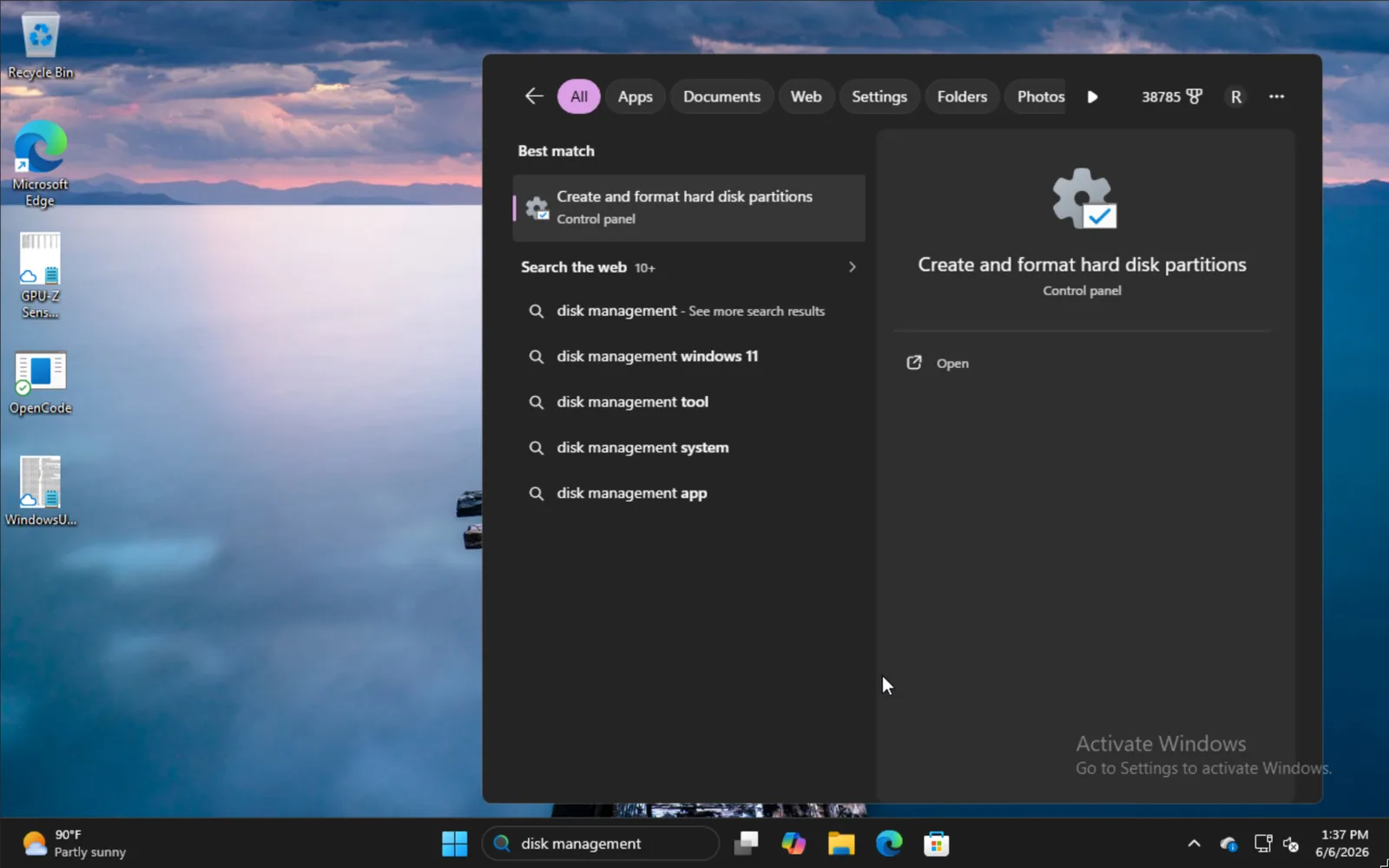
Za namestitev poleg sistema Windows v začetni meni vnesite disk management in izberite možnost Ustvarjanje in formatiranje particij trdega diska.
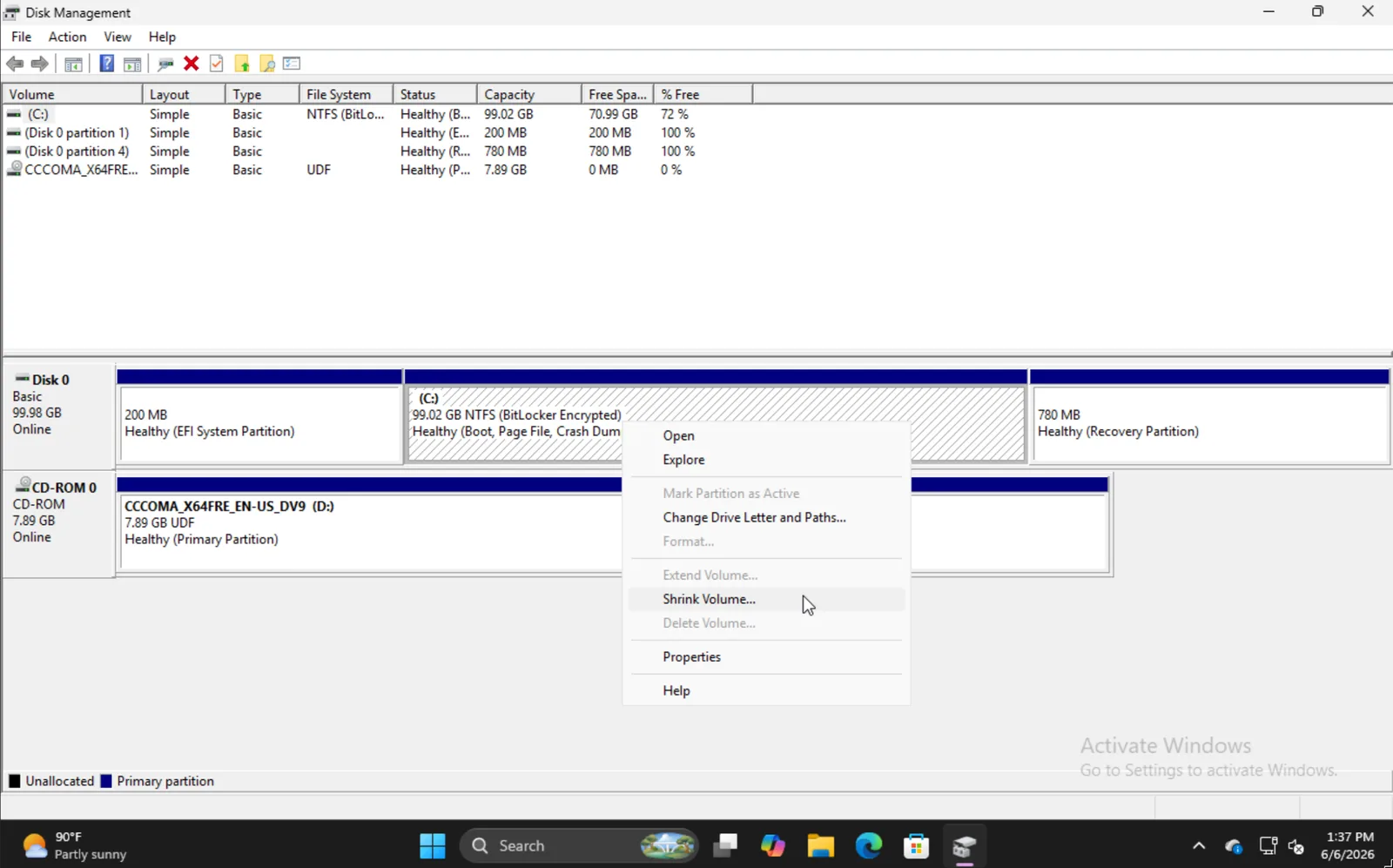
Poiščite ustrezno particijo, z desno tipko kliknite nanjo in izberite Skrči nosilec.
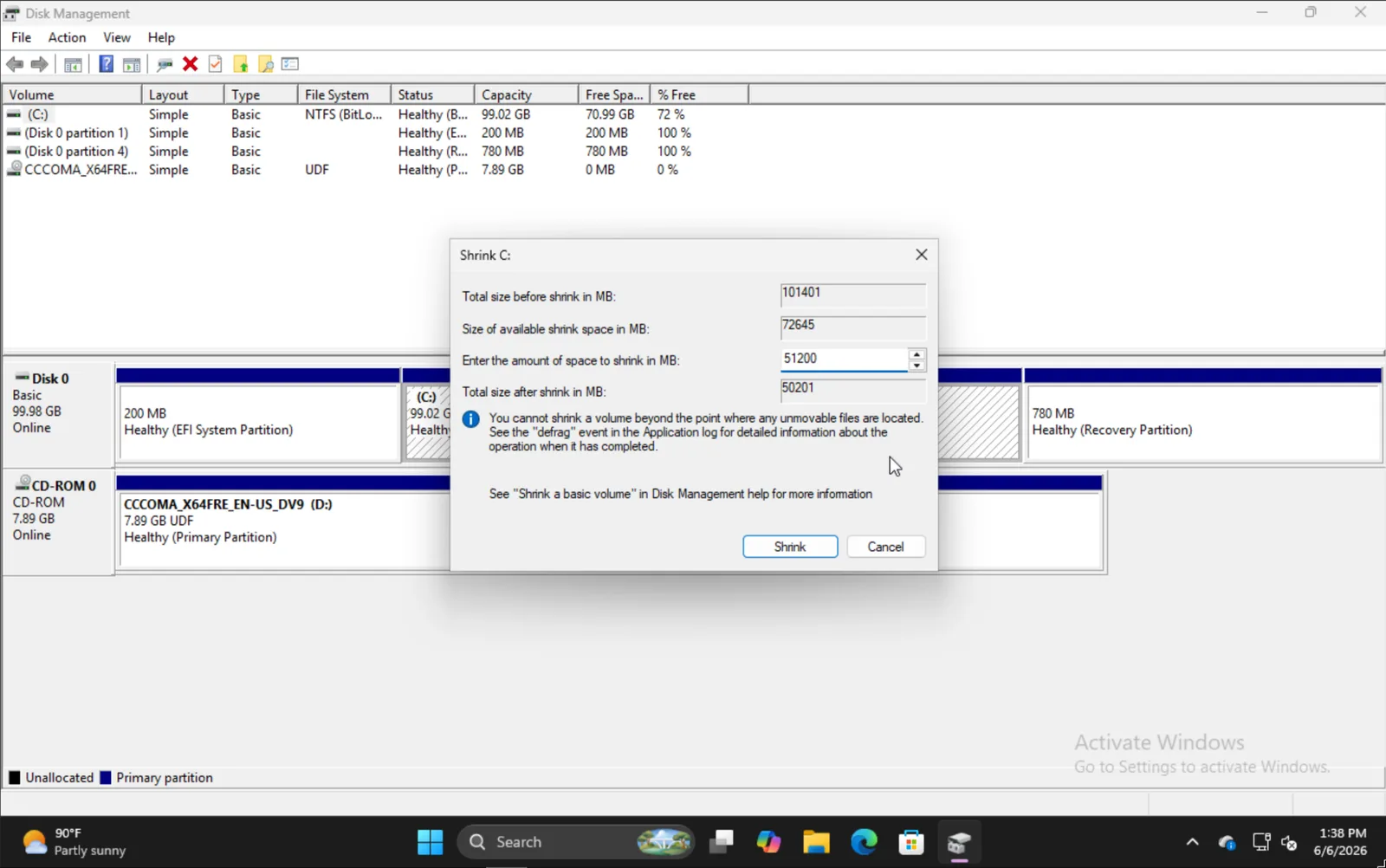
Vnesite količino, za katero želite skrčiti nosilec. Upoštevajte, da bo to velikost vaše prihodnje namestitve Omarchy, vključno z zagonsko particijo.
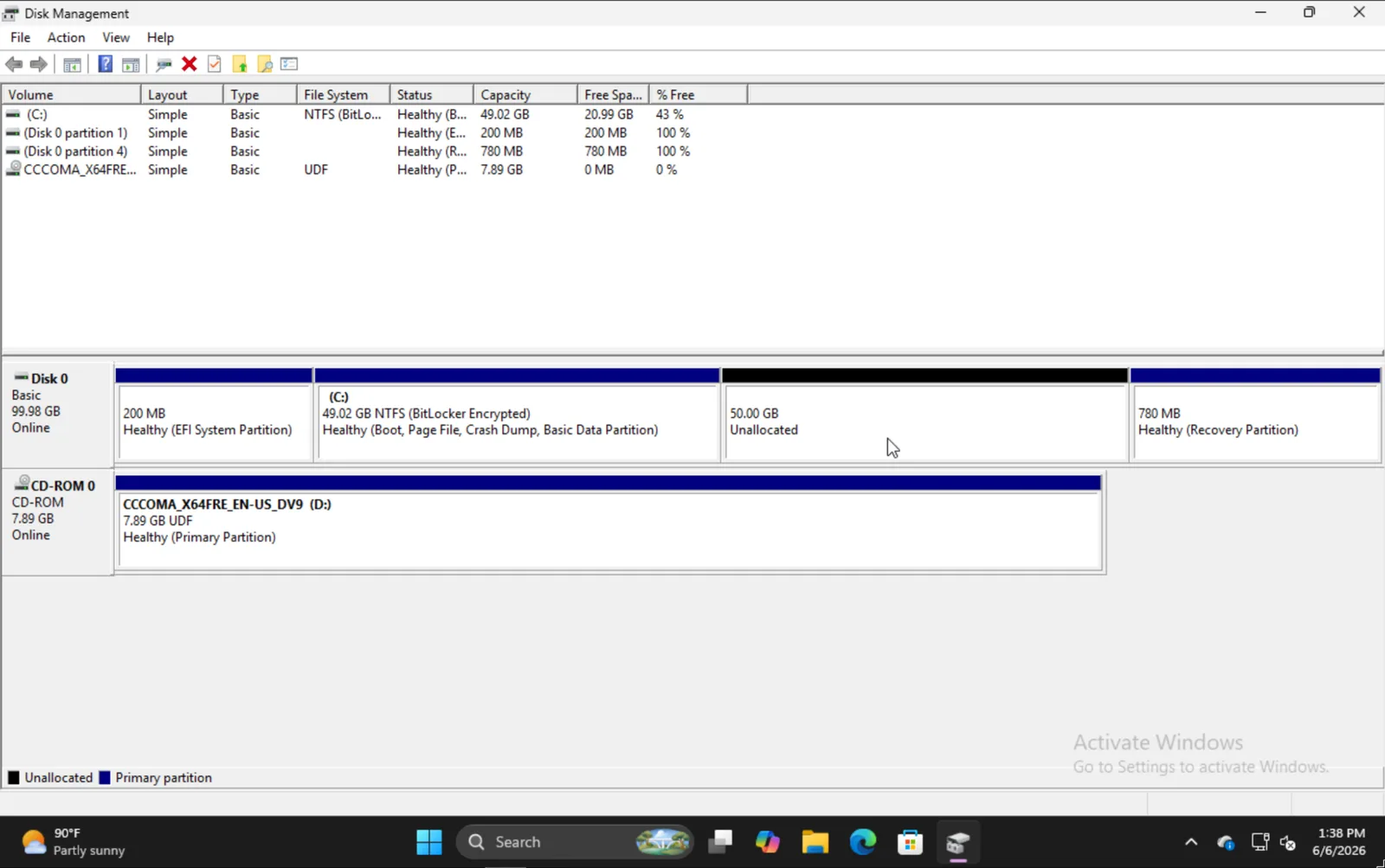
Ko končate, bi morali videti nekaj podobnega temu, kjer je razdelek s 50GB tisti, kamor bomo v tem primeru namestili Omarchy.
Namestitev Omarchy
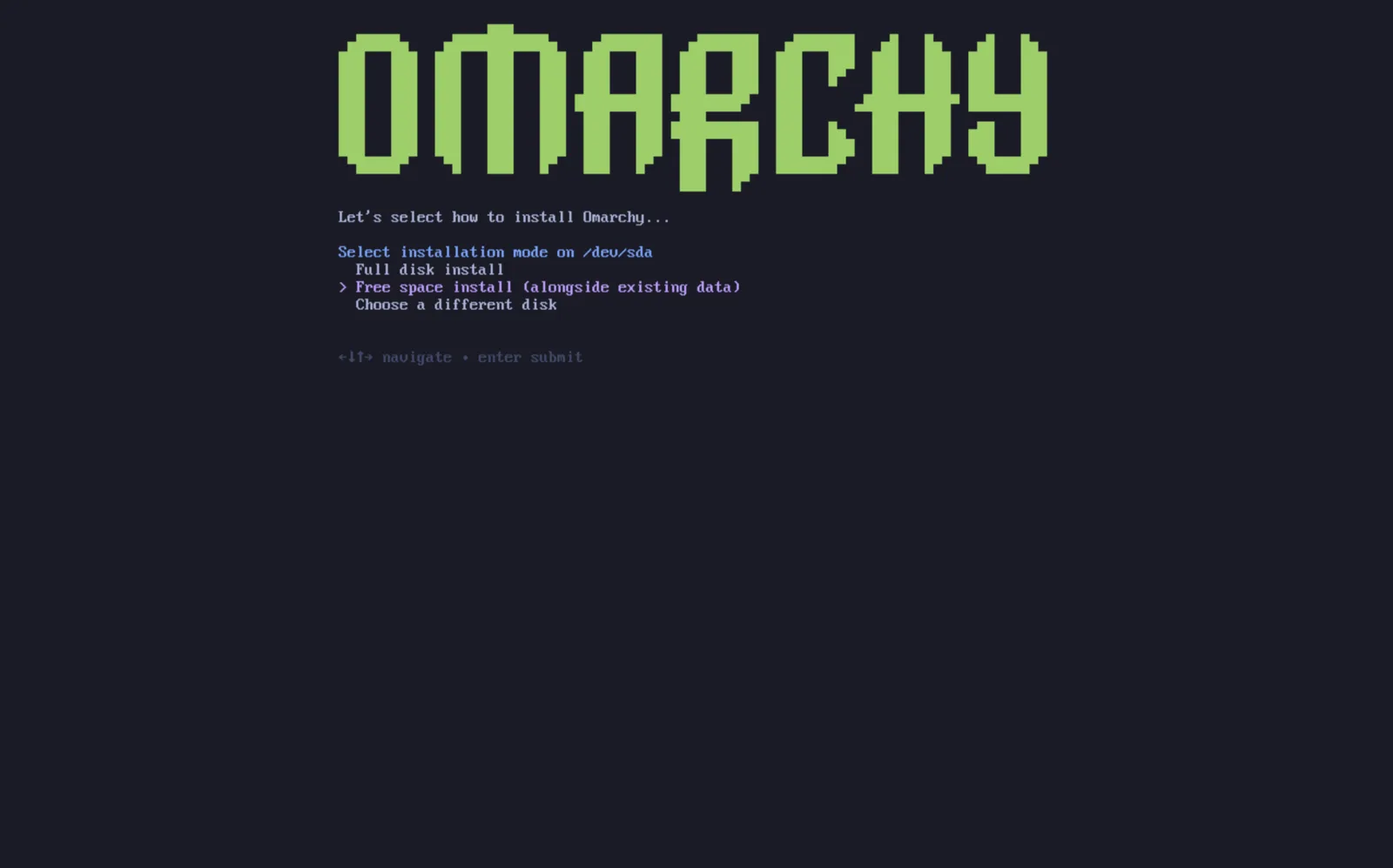
Postopek namestitve Omarchy je dejansko enak običajnemu. Ko izberete disk, boste dobili možnost Namestitev v prosti prostor. Izberite to možnost, da preprečite izbris celotnega diska.
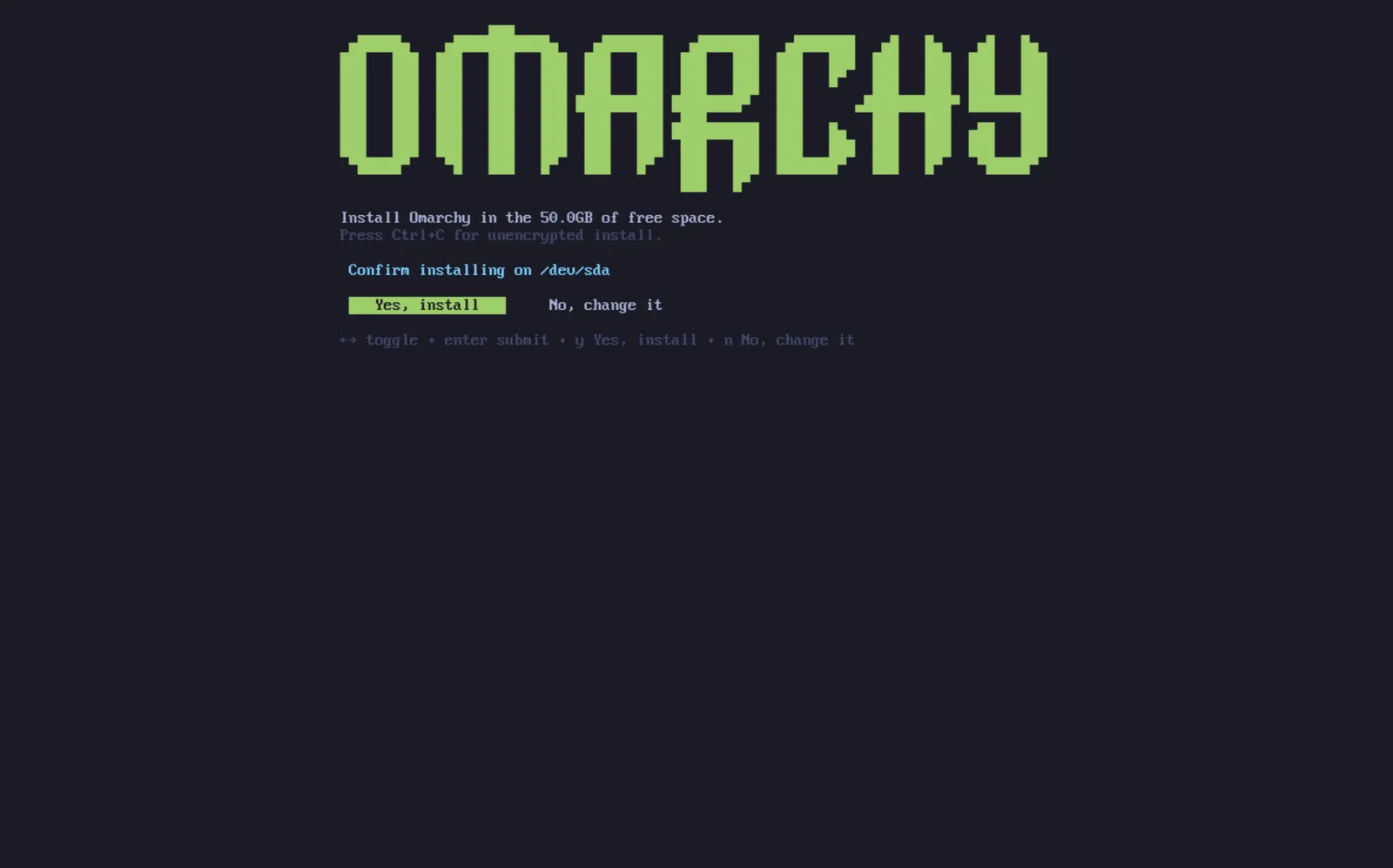
Potrdite, da je vse videti v redu, in počakajte, da se namestitev konča kot običajno. Tukaj se lahko tudi odločite za namestitev brez šifriranja (ni priporočljivo), tako kot pri namestitvi na celoten pogon.
Dodajanje drugih namestitev v zagonski nalagalnik
Ko končate namestitev Omarchy, boste opazili, da je zdaj privzeti zagonski nalagalnik Limine. Z njim lahko v Limine dodate tudi možnosti za druge namestitve, kot je Windows.
Če želite dodati druge operacijske sisteme, zaženite limine-scan in sledite pozivom, da želene vnose dodate v svojo konfiguracijo Limine. Zagonski meni privzeto ostane skrit in po eni sekundi zažene Omarchy. Če želite izbrati Windows ali drug vnos, pritisnite katero koli tipko takoj, ko se Limine zažene; ko se prikaže meni, s puščičnimi tipkami izberite vnos in pritisnite Enter. Če se Omarchy zažene, preden pritisnete tipko, znova zaženite računalnik in poskusite znova. Če ste vklopili Setup > Direct Boot, vdelana programska oprema Limine v celoti preskoči, zato Limine izberite v zagonskem meniju BIOS-a ali znova zaženite Setup > Direct Boot, da odstranite vnos.
Bitlocker
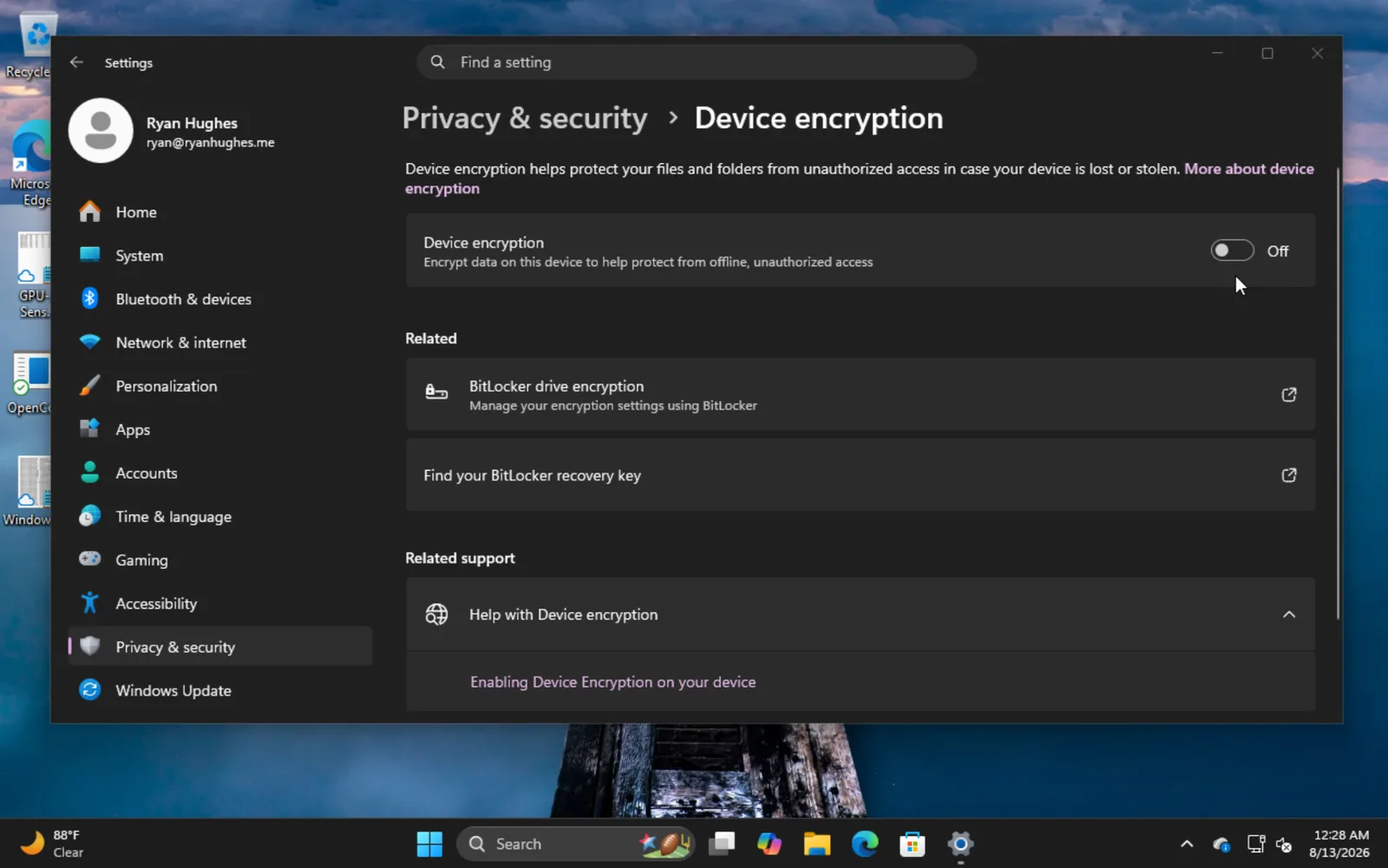
Pomembno je vedeti, da ta način namestitve ni združljiv z Bitlocker, saj ta šifrira celoten pogon, ne le particije. Če naletite na napako, ki navaja, da je Bitlocker omogočen, zaženite Windows, pojdite v Nastavitve -> Zasebnost in varnost -> Šifriranje naprave in izklopite Bitlocker. Dešifriranje pogona lahko traja nekaj časa.