Priročnik
Poenoteno odložišče in zgodovina
Običajno v Linuxu potrebuješ Ctrl + Shift + C/V za kopiranje in lepljenje v terminalu in Ctrl + C/V, da to storiš povsod drugje. Na to se težko navadi vsak, ki ni bil rojen in vzgojen z Linuxom! Enako velja za preklop s Super na Ctrl, če prihajaš z Maca.
Omarchy obe težavi rešuje s poenotenimi bližnjicami za odložišče, ki delujejo (skoraj) povsod. To so:
| Bližnjica | Ukaz |
|---|---|
| Super + A | Izberi vse |
| Super + C | Kopiraj |
| Super + X | Izreži |
| Super + V | Prilepi |
| Super + Ctrl + V | Zgodovina odložišča |
Upoštevaj, da bo večina agentnih ogrodij uporabljala Ctrl + V za lepljenje slik, a Super + V za lepljenje besedila.
Uporabi Super + A in nato Super + C, da kopiraš vse v osredotočenem besedilnem polju ali drugi aplikaciji, ki podpira Ctrl + A. V terminalu Ctrl + A namesto tega pomakne na začetek ukazne vrstice, namesto da izbere njeno besedilo.
Zgodovina odložišča
Zgodovino odložišča zagotavlja lupina Omarchy in deluje tako za besedilo kot za slike. Sprožiš jo s Super + Ctrl + V, z vrnitvijo izbereš vnos, nato pa bo ta nameščen v odložišče in pripravljen za lepljenje s Super + V.
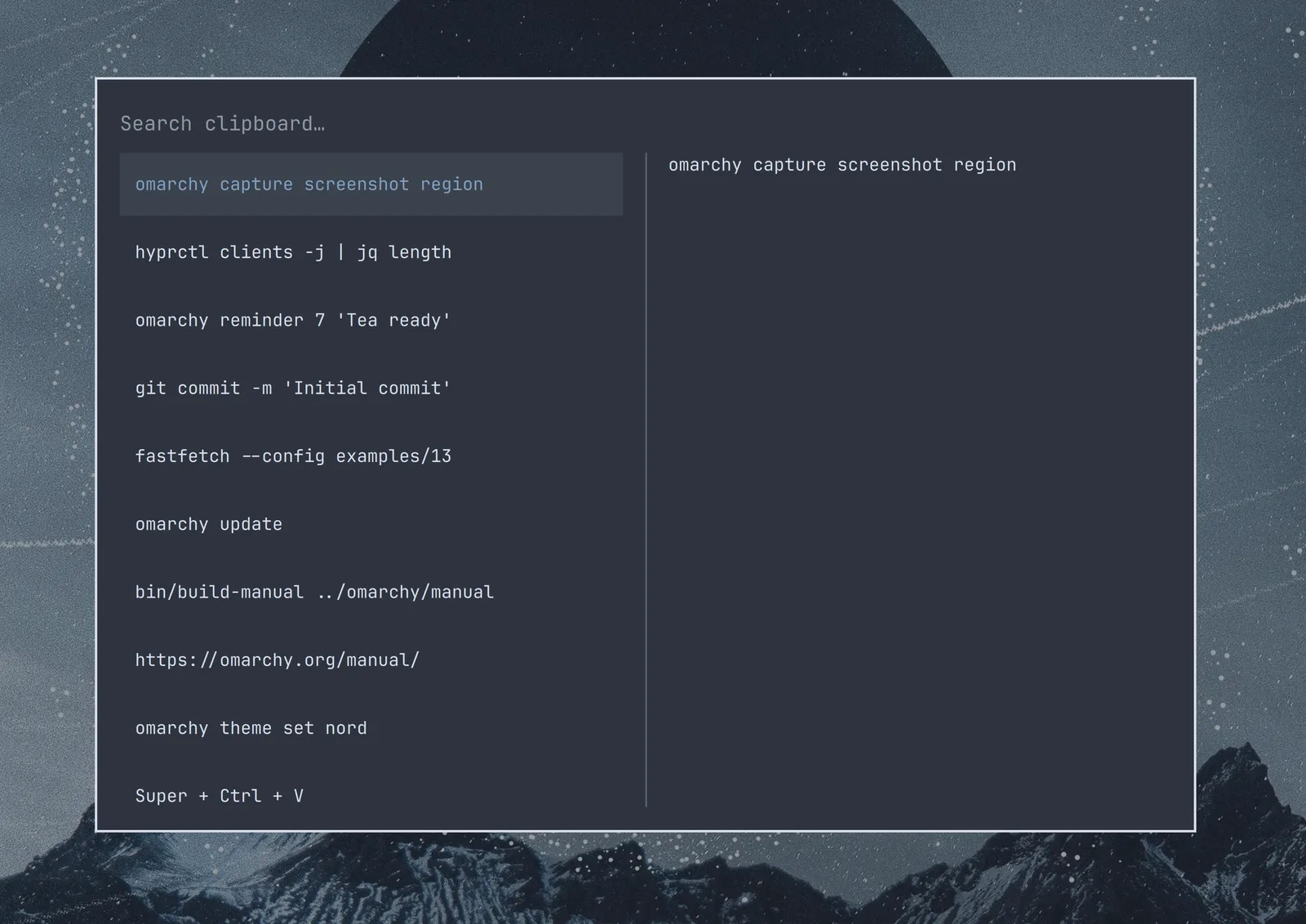
Zgodovino lahko preiščeš tudi tako, da preprosto začneš tipkati: